1.VS2022のインストール
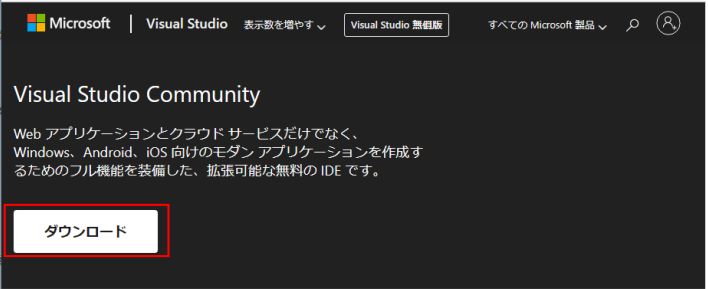
1.1.1 Visual Studio Community
https://visualstudio.microsoft.com/ja/vs/community/
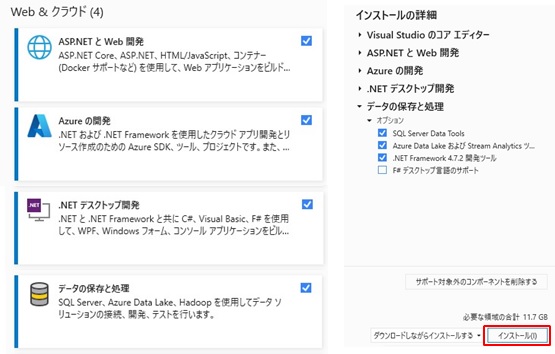
1.1.2 インストールする項目の選択
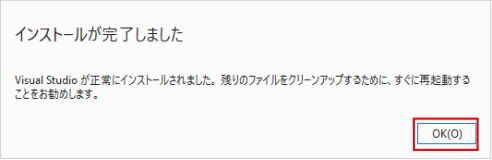
2. IISとASP.NET Core 8 Windows Hosting Bundleのインストール
2.1.1. Windows11の場合
スタートボタンをクリックし、検索窓に「コントロールパネル」と入力して、コントロールパネルを開き、
「プログラム」→「Windowsの機能の有効化または無効化」をクリックします。
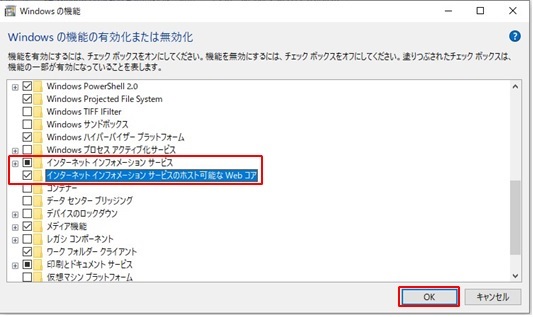
「インターネットインフォーメーションサービス」、「インターネットインフォメーションサービスのホスト可能なWebコア」の
チェックボックスにチェックを入れて、「OK」をクリックします。
2.1.2 Windows Server2022の場合
スタートボタンをクリックし、検索窓に「サーバマネージャー」と入力します。
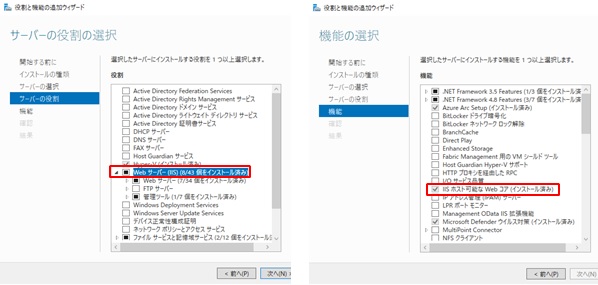
「サーバマネージャー」→「役割と機能の追加ウィザード」で下記2画面のように選択し、画面指示に従いインストールします。
2.2.1
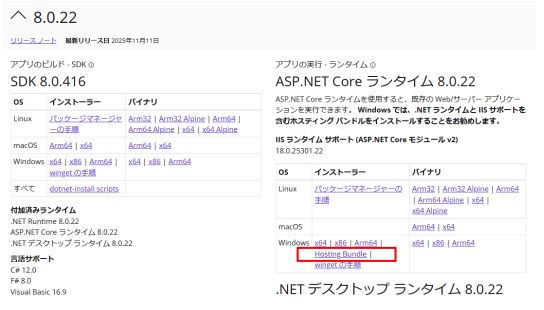
Microsoft .NET8のダウンロードページを開きます。
[ASP.NET Core ランタイム8.0.22]のセクションの[Windows]の[Hosting Bundle]をダブルクリックします。
2.2.2インストーラファイルがダウンロードされます。
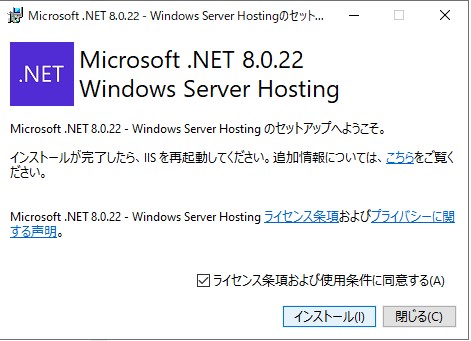
2.2.3 ダウンロードしたインストーラファイルdotnet-hosting-dotnet-hosting-8.0.22-win.exeを実行します。
以降は画面指示に従って ASP.NET Core 8 Windows Hosting Bundle をインストールします。
3. GitHub リポジトリ lgsWebJitsuKyori01 のクローンから WebApi 発行
3.1.1 リポジトリの場所
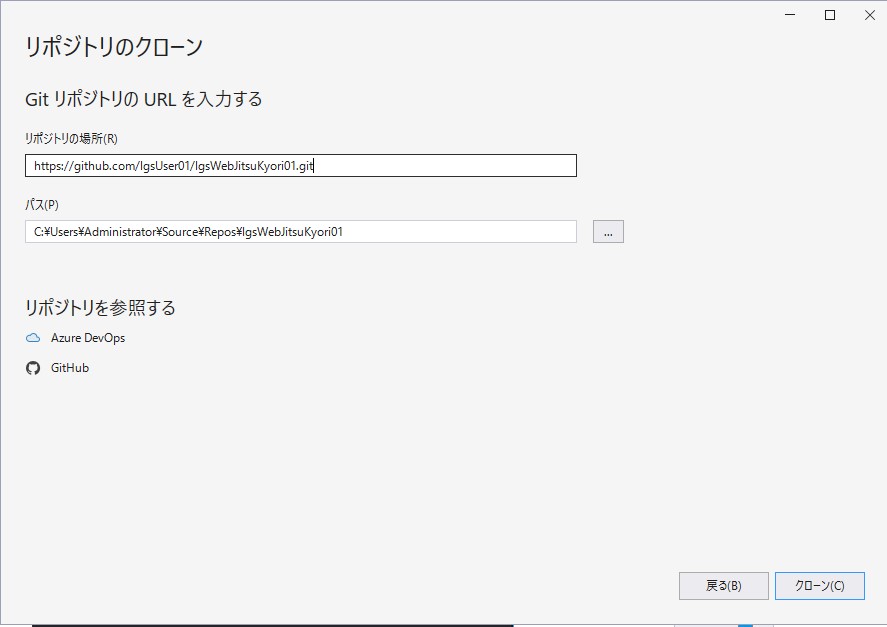
VS2022を起動し、「開始する」の「リポジトリのクローン」をクリックします。
「リポジトリの場所」に下記URLを入力し、「クローン」をクリックします。
https://github.com/lgsUser01/lgsWebJitsuKyori01.git
3.1.2 lgsWebJitsuKyori01.slを開きます。
3.1.3 lgsWebJitsuKyori01プロジェクトの \Contorolers\KContorollers.csで2か所変更します。

変更箇所①
69行目:TRKSVR2NETX1.ServerComputerName = @"MR8400\lgstrksvr";
→TRKSVR2NETX1.ServerComputerName = @"コンピュータ名 \lgstrksvr";
変更箇所②
70行目:TRKSVR2NETX1.KeisanJouken = 272;
→任意の計算条件値を指定します。
3.1.4 距離計算サーバを起動します。
下記のコマンドプロンプトを実行します。
CD \lgs\lgsPAk01S01
lgsPAk01M015 Start
3.2.1 デバッグの開始
ソリューションエクスプローラーの「lgsWebJitsuKyori01」を右クリックして、「スタートアップ プロジェクトに設定」をクリックします。
デバッグの開始を実行し、証明書・セキュリティ関連のメッセージは「はい」をクリックします。
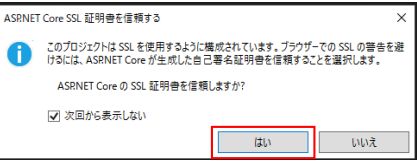
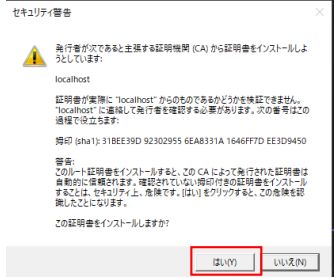
3.2.2 デバッグ IIS Express Debug
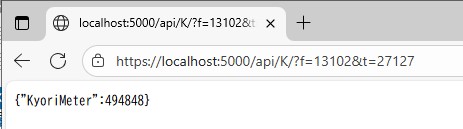
ブラウザから下記URLを入力します。
(東京都中央区:JIS市区町村コード13102 → 大阪市北区:JIS市区町村コード27127 区間の実距離計算 494848m)
https://localhost:5000/api/K/?f=13102&t=27127
※デジタル道路地図のバージョンにより、多少距離が変動する場合があります。
3.2.3 距離計算サーバを停止します。
下記のコマンドプロンプトを実行します。
CD \lgs\lgsPAk01S01
lgsPAk01M015 Stop
3.3.1 ローカルフォルダ発行
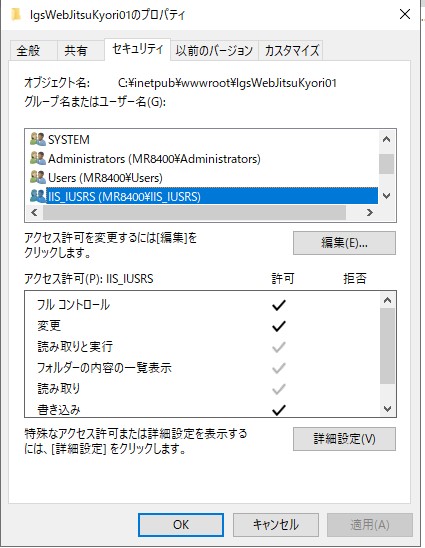
発行先フォルダ C:\inetpub\wwwroot\lgsWebJitsuKyori01のプロパティ→セキュリティ→編集で
「IIS_IUsers」をフルコントロール書き込み可能に設定します。
3.3.2 ビルド → 発行
ターゲット C:\inetpub\wwwroot\lgsWebJitsuiKyori01\ で発行・公開します。
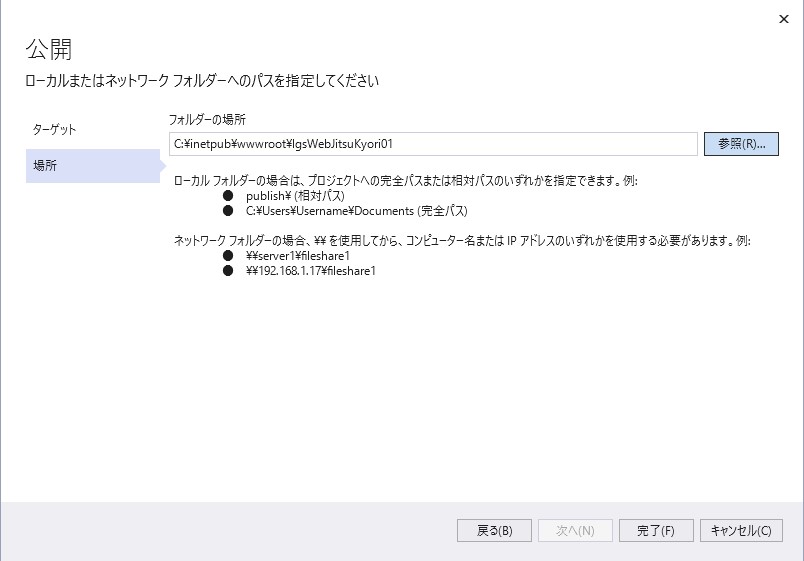
VS2022でlgsWebJitsuKyori01.slnを開き、ソリューションエクスプローラーで「lgsWebJitsuiKyori01」を右クリックし、「発行」をクリックします。
ターゲット:フォルダー、場所:C:\inetpub\wwwroot\lgsWebJitsuiKyori01で完了をクリックします。
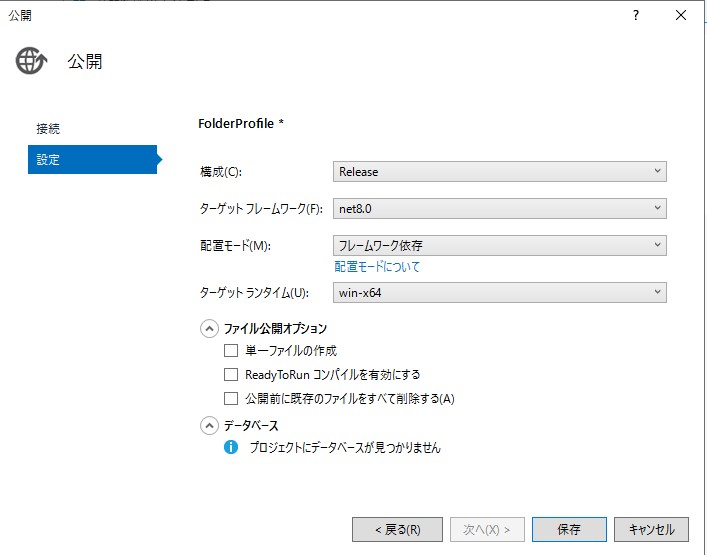
すべての設定を表示」をクリックし、下記画面のように選択します。
ファイル公開オプションでは「公開前に既存のファイルをすべて削除」にのみチェックをし、「保存」→
「発行」をクリックします。
4. IIS WebApi のアプリケーション設定
4.1.1 IISの起動
Windows11ではスタートボタン→すべてのアプリ→Windowsツール→インターネットインフォーメーションサービス(IIS) を選択します。
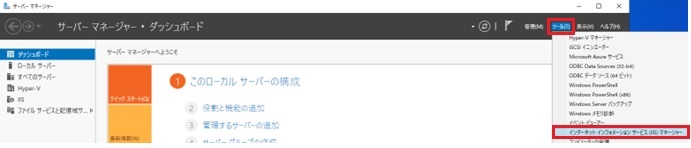
Windows Serrver2022ではスタートボタンをクリックし、検索窓に「サーバマネージャー」と入力します。
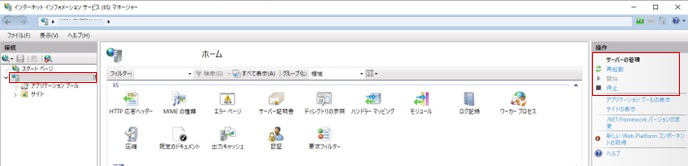
「サーバマネージャー」→「ツール」→「インターネットインフォーメーションサービス(IIS)」→「開始」
4.1.2 アプリケーションプールの追加
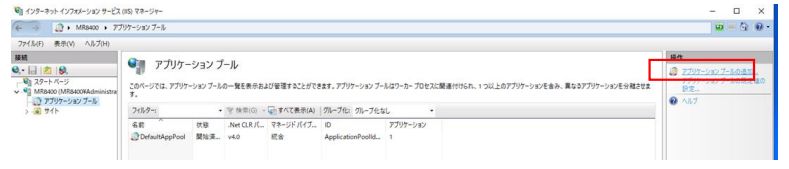
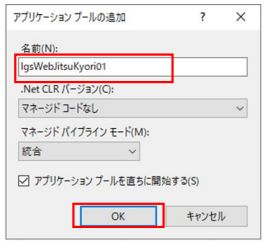
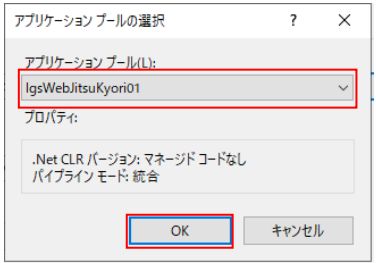
アプリケーションプールの追加」画面で
名前:lgsWebJitsuKyori01 、.Net CLRバージョン:マネージコードなし を選択し、「OK」をクリックします。
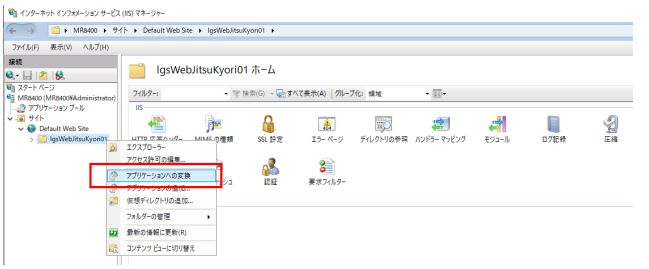
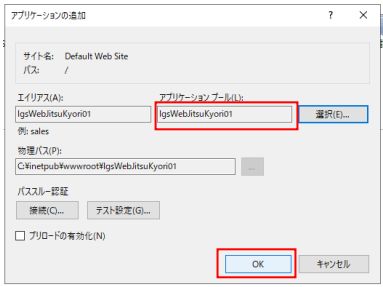
4.1.3 DefaultWbSite下のフォルダlgsWebJitsuKyori01を右クリックし、「アプリケーションへの変換」をクリックします。
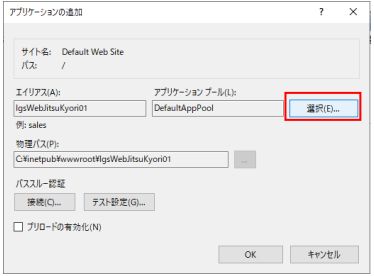
4.1.4 アプリケーションの追加でアプリケーションプールにlgsWebJitsuKyori01を選択して下図のように設定して
「OK」をクリックします。
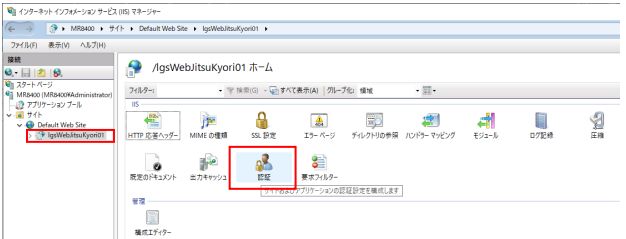
4.1.5 アプリケーションlgsWebJitsuKyori01の「認証」をクリックします。
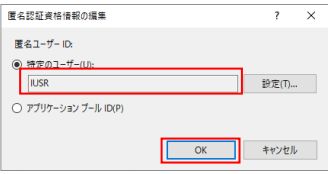
4.1.6 匿名認証の「編集」で特定のユーザー:「IUSR」と設定して「OK」 をクリックします。
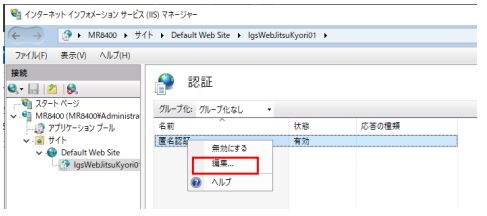
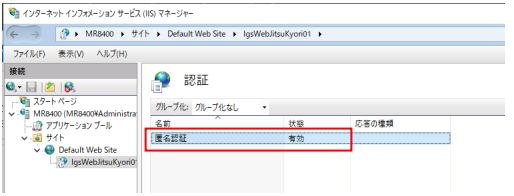
4.1.7 認証で匿名認証が有効であることを確認します。
4.2.1 距離計算サーバを起動します。
下記のコマンドプロンプトを実行します。
CD \lgs\lgsPAk01S01
lgsPAk01M015 Start
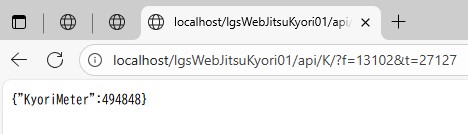
4.2.2 ブラウザで確認
http://localhost/lgsWebJitsuKyori01/api/K/?f=13102&t=27127
{"KyoriMeter":494848}
※デジタル道路地図のバージョンにより、多少距離が変動する場合があります。
4.2.3 距離計算サーバを停止します。
下記のコマンドプロンプトを実行します。
CD \lgs\lgsPAk01S01
lgsPAk01M015 Stop
5.WebApi 呼び出し C#サンプル
5.1.1 3.1.1で「リポジトリのクローン」をした、lgsWebJitsuKyori01.slnをVS2022で開きます。
5.1.2 lgsCallMyWebApiHttpClient01プロジェクトの Form1.csで2か所変更します。

変更箇所①
35行目:this.textBoxSQL接続先.Text = @"MR8400\lgstrksvr";
→this.textBoxSQL接続先.Text = @"コンピュータ名 \lgstrksvr";
変更箇所②
36行目:this.textBoxWebApiUrl.Text ="https://localhost:5000/api/K";
→this.textBoxWebApiUrl.Text ="https:// localhost/lgsWebJitsuKyori01/api/K ";
4.2で動作確認した、lgsWebJitsuKyori01に変更します。
5.1.3 距離計算サーバを起動します。
コマンドプロンプトから下記コマンドを実行します。
CD \lgs\lgsPAk01S01
lgsPAk01M015 Start
5.1.4 デバッグ開始
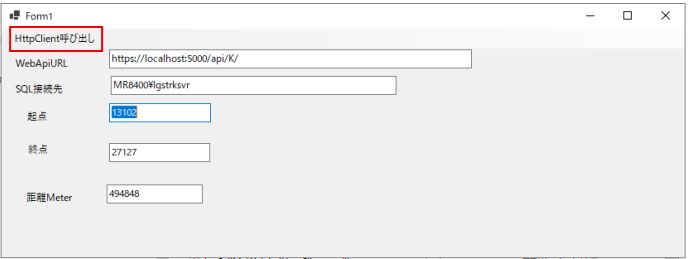
「HttpClient呼び出し」をクリックし、距離Meterが表示されることを確認します。
※デジタル道路地図のバージョンにより、多少距離が変動する場合があります。
5.1.5 距離計算サーバを停止します。
コマンドプロンプトから下記コマンドを実行します。
CD \lgs\lgsPAk01S01
lgsPAk01M015 Stop